











Cara Mudah Reset Password Kamera IP Tiandy Jika Anda Lupa Password Anda

Ringkasan singkat (3 jalur utama)
-
Reset fisik (hard reset) — tekan tombol RESET di bodi kamera.
-
Lewat software / PC (SearchConfig / Config Tool) atau app (EasyLive) — scan perangkat, dapatkan encryption string / QR lalu lakukan reset lewat portal/app.
-
Lewat NVR atau bantuan support (key file / verifikasi) — kalau kamera di-manage NVR, reset bisa dari NVR; atau minta kode/reset dari Tiandy/distributor bila terblokir.
1) Reset fisik — langkah detail
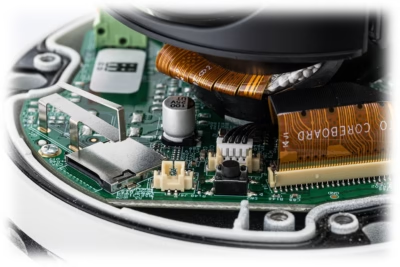
Catatan: Tidak semua model punya tombol mudah dijangkau — kadang di dalam dome atau di balik stiker. Jika ada tombol RESET, langkah umum:
-
Siapkan obeng kecil/paperclip. Pastikan kamu punya akses fisik ke kamera.
-
Power on kamera (biarkan boot 30–60 detik).
-
Tekan dan tahan tombol RESET (atau lubang reset) selama 10–15 detik sampai LED berkedip atau kamera merestart. (Beberapa model perlu dimatikan lalu tekan reset saat menyalakan kembali — model berbeda perilaku.)
-
Tunggu hingga reboot (1–2 menit). Setelah reset pabrik, IP dan semua setting kembali default.
-
Coba login dengan kredensial default yang sering dipakai Tiandy (contoh: admin / 1111 pada beberapa model) — tapi default bisa berbeda menurut tipe; cek manual model kamu.
Risiko & catatan: factory reset menghapus konfigurasi (IP statis, Wi-Fi, user, jadwal rekam). Jangan buka casing kalau masih garansi tanpa instruksi teknisi.
2) Reset lewat PC / tool / app — langkah detail (direkomendasikan bila tidak mau buka casing)
Cara ini lebih aman saat kamera masih online di LAN dan kamu tidak tahu password.
A. Download & jalankan SearchConfig / Tiandy Config Tool (Windows)
-
Sambungkan komputer ke jaringan yang sama dengan kamera.
-
Jalankan tool → tool akan scan dan tampilkan device di LAN.
-
Pilih device → biasanya ada opsi Forgot Password / Reset Password / Device Recovery. Tool akan menampilkan encryption string atau QR code perangkat.
-
Salin encryption string atau scan QR tersebut, lalu buka portal Forgot Password di situs Tiandy atau gunakan aplikasi EasyLive untuk mengajukan reset. Kamu mungkin diminta memasukkan email untuk verifikasi.
-
Setelah verifikasi, kamu akan menerima security code / link untuk set password baru — ikuti instruksi sampai selesai.
B. Lewat aplikasi mobile (EasyLive / EasyLive Plus)
-
Install app → pada menu Device Recovery atau Forgot Password scan QR di UI tool atau di label perangkat. 2. Ikuti alur untuk meminta security code lewat email, lalu reset password pada app.
3) Kalau kamera terhubung ke NVR
-
Login ke NVR (web/UI) → Device Management → pilih kamera → ada opsi reset atau ubah password di pengaturan device. Banyak NVR Tiandy juga punya alur Forgot Password yang mirip (QR → kirim email → security code).
Jika admin NVR juga lupa password, ada alur recovery pada NVR (scan QR di unit, submit ke Tiandy) atau kamu perlu menghubungi support.
Jika semua gagal — hubungi support / distributor
-
Beberapa kasus (device tanpa tombol, atau device terenkripsi/di-lock) hanya bisa direset oleh pihak resmi Tiandy atau distributor lokal dengan key file atau verifikasi. Gunakan halaman Forgot Password resmi Tiandy atau hubungi reseller tempat beli.
Troubleshooting cepat
-
Tidak muncul di network tool? Pastikan PC dan kamera di subnet sama; matikan VPN/antivirus sementara.
-
Device locked setelah 5x gagal? Biasanya ada lock timeout (contoh: 5 menit) — dokumentasi NVR menyebutkan mekanisme lock.
-
Default login tidak berhasil? Cek manual model (default bisa berbeda) atau gunakan SearchConfig untuk aktivasi/reset.